E-Mail-Versand
In Juntagrico können gezielt E-Mails an bestimmte Gruppen verschickt werden. Das Formular dafür wurde in Juntagrico 2.0 überarbeitet und vereinheitlicht.
Das ist neu:
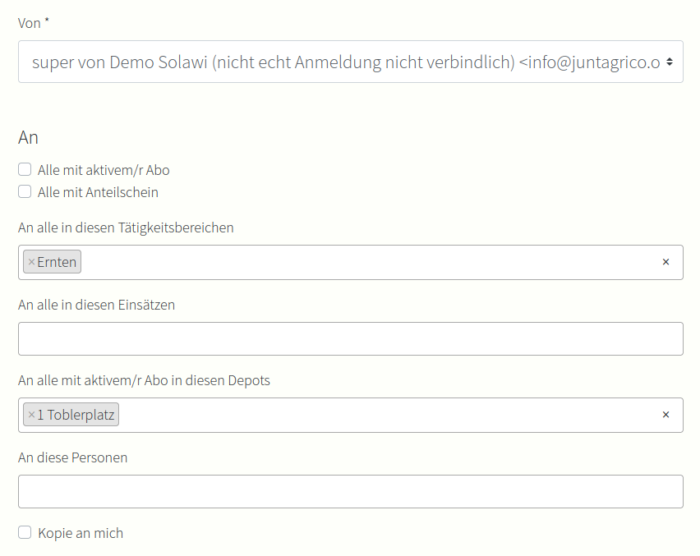
- Als Absender wird neu „Vorname von Organisation“ verwendet. Das macht die E-Mail persönlicher und macht es einfacher zu erkennen woher sie kommt.
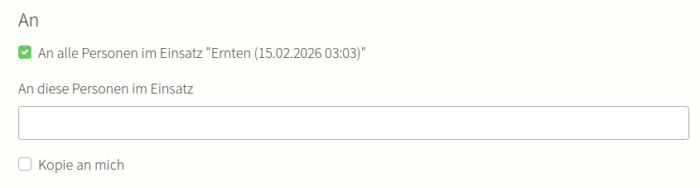
- Empfänger:innen können direkt nach Tätigkeitsbereichen, Einsätzen und/oder Depots ausgewählt werden.
- Die Optionen „Alle mit aktivem Abo“ und „Alle mit Anteilschein“ erfordern zusätzliche Berechtigungen.
- Es wird ein einheitliches E-Mail-Formular verwendet, auch wenn es via Einsatzseite oder Mitgliederliste geöffnet wird.
- Die Funktion „Kopie an mich“ ist nun immer verfügbar.
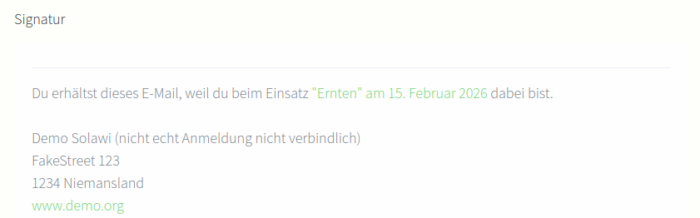
- Beim Versand an einen Tätigkeitsbereich, an ein Depot oder an Teilnehmende eines Einsatzes, wird in der Signatur angezeigt, dass die E-Mail in diesem Zusammenhang verschickt wurde.
- Die Anzahl Empfänger:innen wird vor dem Versand angezeigt.

Mehrere Koordinator:innen für Tätigkeitsbereiche und Depots
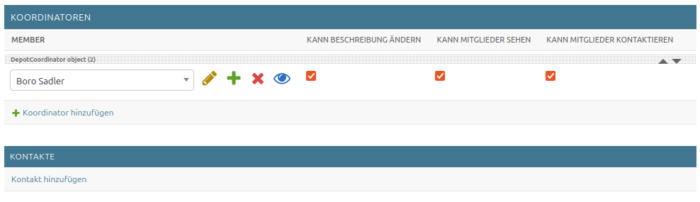
Tätigkeitsbereiche können nun von mehreren Mitgliedern koordiniert werden. Es kann für jede:n Koordinator:in eingestellt werden, was diese in dem Tätigkeitsbereich genau verwalten können:
- Kann Beschreibung des Tätigkeitsbereichs ändern
- Kann sehen welche Mitglieder im Tätigkeitsbereich mitmachen
- Kann die Mitglieder im Tätigkeitsbereich per E-Mail kontaktieren
- Kann Mitglieder aus dem Tätigkeitsbereich entfernen
- Kann Einsätze für diesen Tätigkeitsbereich ausschreiben, bearbeiten und/oder löschen
- Kann Anmeldungen für diese Einsätze bearbeiten
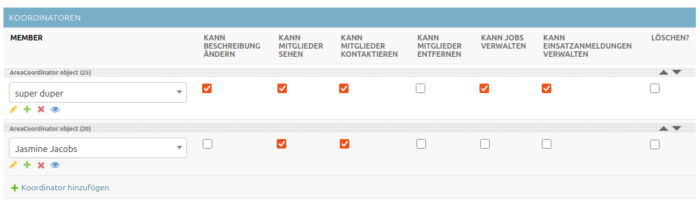
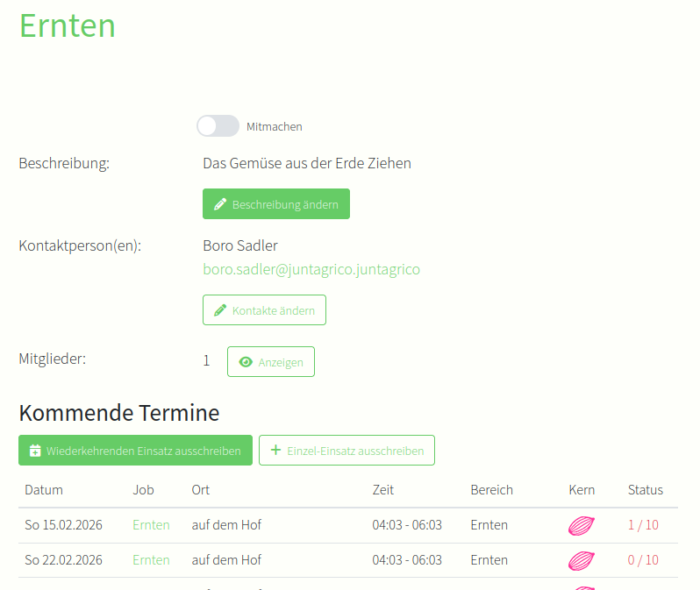
Welche der Koordinator:innen den Mitgliedern angezeigt werden, kann wie bisher separat über die „Kontakte“ des Tätigkeitsbereichs definiert werden. Standardmässig werden alle Koordinator:innen angezeigt.
Die Koordinator:innen sehen, entsprechend ihrer Berechtigungen, zusätzliche Optionen auf der Frontseite:
Für Depots können ebenfalls mehrere Koordinator:innen definiert werden. Hier kann neu auch über „Kontakte“ eingestellt werden, welche davon angezeigt werden.
Mehrere Produkte pro Abo-Typ
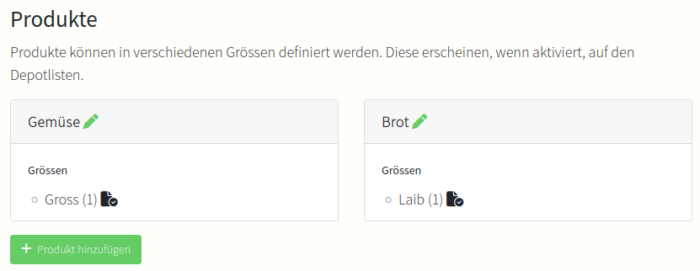
Bisher hatte ein Abo-Typ genau 1 Abo-Produkt. Beispielsweise konnte ein grosses Gemüse-Abo und ein Brot-Abo definiert werden. Diese wurden dann entsprechend auf der Depotliste angezeigt:

Wenn ein Mitglied Gemüse und Brot will, konnte es beide Abos auswählen. Aber was ist, wenn die Kombination aus Gemüse und Brot einen anderen Preis hat, oder weniger Mitarbeit erfordert. Oder wenn es Produkte gibt, die nur in einer spezifischen Kombination ausgewählt werden können?
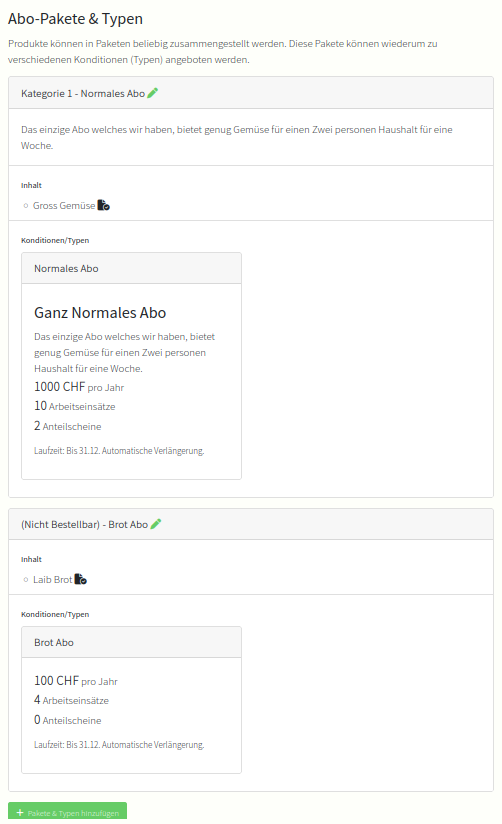
Neu können Abo-Typen mit mehreren Produkten definiert werden. So kann ein Abo-Type „Gemüse & Brot“ beide Produkte enthalten. In der Depotliste erscheint dann „Gemüse & Brot“ nicht als zusätzliche Spalte, sondern es wird in der Spalte Gemüse und in der Spalte Brot +1 gezählt.
Im Bestellprozess wurden Abos bisher nach Produkt gruppiert. Neu ersetzen Abo-Kategorien diese Funktion. In einer bestehenden Installation werden automatisch Kategorien aus deinen Produkten erzeugt, die du anschliessend bearbeiten kannst.
Was bisher Abo-Grösse hiess, ist neu ein Abo-Paket.
Im neuen Menüpunkt „Konfiguration“ siehst du eine Übersicht deiner Produkte und Abo-Typen. Gehe wie folgt vor um Abo-Typen zu definieren:
- Definiere zuerst die Produkte und deren Grössen wie sie im Depot abgeholt werden sollen, z.B. „1 Laib Brot“, „Grosser Gemüsekorb“ oder auf einfach „1 Ernteanteil“.
- Definiere Abo-Pakete:
- Lege fest, welche Produkte in diesem Paket enthalten sind. Wenn du kein Produkt wählst, erscheinen diese Abos nicht auf der Depot-Liste.
- Wähle eine Kategorie für das Abo-Paket. Wenn du keine Kategorie wählst, erscheinen diese Abo-Typen nicht im Bestellprozess.
- Definiere Konditionen (Abo-Typen) unter welchen dieses Abo-Paket angeboten wird. Mindestens 1 Abo-Typ muss definiert werden, damit davon Abos bestellt werden können.
Ob ein Abo-Typ ein Zusatz-Abo ist oder nicht, wird neu im Abo-Typ definiert statt im Produkt.
Verwaltung von Probe-Abos
Probe-Abos sind Abos die nicht das ganze Jahr dauern und zum Ausprobieren für neue Mitglieder gedacht sind. Es gab schon zuvor die Möglichkeit ein Abo als Probe-Abo zu definieren, indem die Anzahl der Probe-Tage im Abo-Typ definiert wurde.
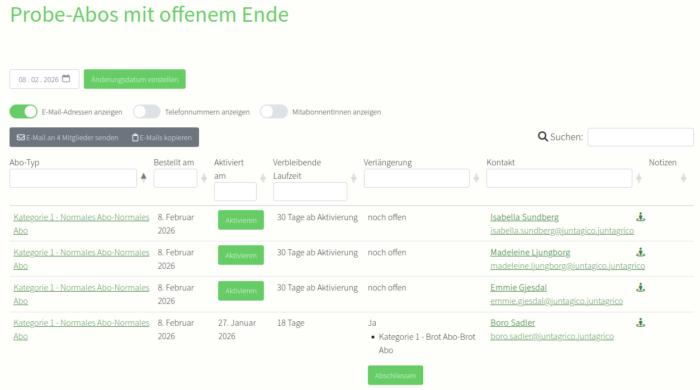
Neu haben das Mitglied und die Administration zusätzliche Funktionen zur Verfügung um diese Probe-Abos zu verwalten.


Zur Verlängerung, muss ein neues Abo ausgewählt werden, welches kein Probe-Abo ist.
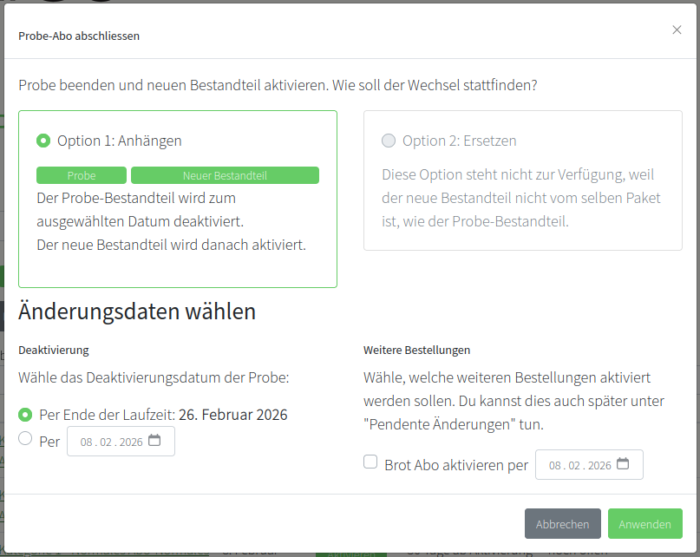
Wenn ein neues Abo bestellt wurde, kann die Administration unter Abos → Probe-Abos das Probe-Abo Abschliessen und dabei auswählen, wann und wie der Wechsel stattfinden soll.
Anmeldeprozess: Übersichtlichere Auswahl & Zusatz-Abos
Im Bestellprozess werden die Abo-Typen neu zweispaltig in Karten angezeigt.
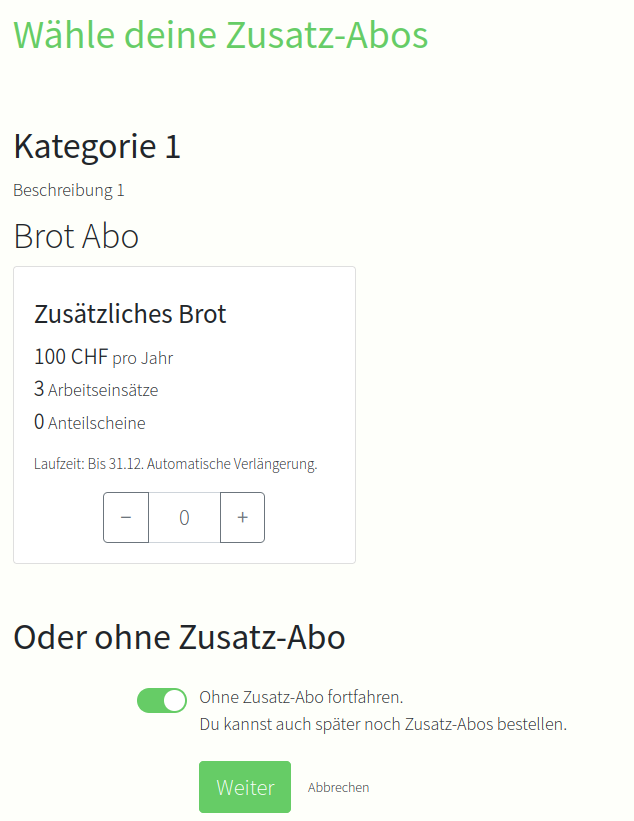
Im folgenden Schritt können – falls definiert – Zusatz-Abos bestellt werden.

Einfacheres Kopieren und Umwandeln von Einsätzen
Die Funktion zum kopieren von Einsätze war bisher etwas versteckt. Neu sehen Admins, die Jobs bearbeiten können die Option beim Einsatz selbst.
Beim Kopieren erscheint neu ein Formular um die Kopie vor dem Speichern zu bearbeiten.
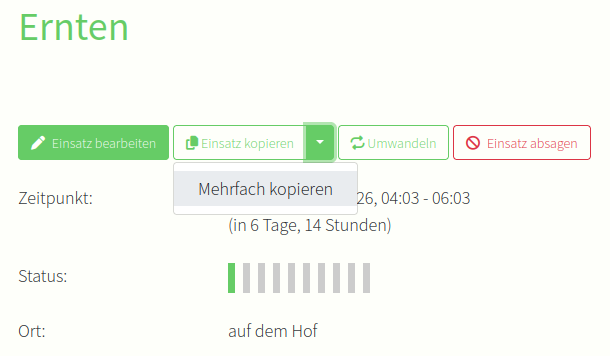
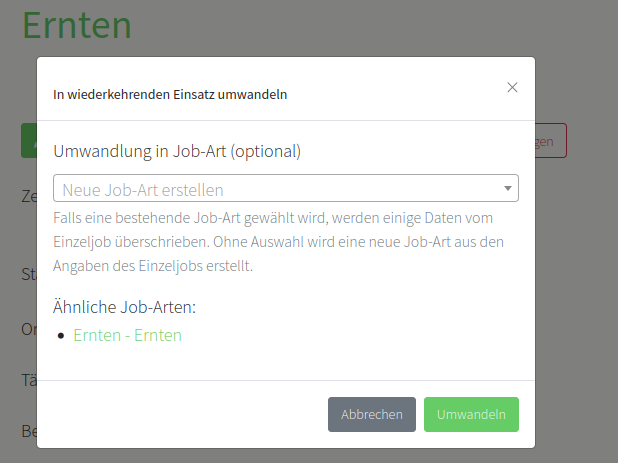
Ausserdem können Einsätze nun einfacher umgewandelt werden. Das heisst, Einzeljobs können zu wiederkehrenden Jobs gemacht werden und umgekehrt. Bei der Umwandlung in einen wiederkehrenden Job kann zudem ausgewählt werden, ob diese in eine bestehende Job-Art umgewandelt werden soll.
Der erste Einsatz
Der erste Einsatz eines Mitglied ist etwas besonderes. Für das Gartenteam ist es wichtig zu wissen, ob Mitglieder kommen, die sich noch nicht auskennen mit den Lokalitäten. Neu wird bei den Einsätzen angezeigt, wenn es der erste Einsatz eines Mitglieds ist.

Ausserdem erhält die Kontaktperson des Einsatzes ein E-Mail, wenn sich ein Mitglied für den ersten Einsatz einträgt.
Es kann auch eingestellt werden, dass der erste Einsatz pro Tätigkeitsbereich oder pro Job-Art angezeigt und/oder benachrichtigt wird.
Ausfahrten nach Wochentag
Die Ausfahrten können neu einem Wochentag zugeordnet werden. Falls die Ausfahrten an verschiedenen Wochentagen stattfindet, wird die Mengenliste automatisch in diese aufgegliedert.

Weitere Verbesserungen
- Benötigte Arbeitseinsätze eines Abo-Typs können nun negativ sein und müssen nicht mehr Ganzzahlig sein.
- Der Anmeldeprozess kann neu von einem externen Formular, auf einer anderen Webseite vorausgefüllt werden.
- Wahlweise kann die Auswahl eines Abos bei der Registrierung verlangt werden. Es werden dann keine Mitglieder ohne Abos zugelassen.
- Falls eine E-Mail-Adresse noch nicht bestätigt wurde, wird beim nächsten Login automatisch der Bestätigungsprozess ausgelöst.
- Neu wird eine Mindestzahl an Einsätzen auf der Startseite angezeigt.